
Arvojen lajit
Laji määrää, miten arvo kirjataan ja mitä Tilastot voi siitä näyttää. Valitse huolella, koska lajia ei voi muuttaa myöhemmin.
Päivitetty

Luku
Laskuri, jota nostat ja lasket painikkeilla + ja −, kokonaisin askelin nollasta alkaen. Sopii kahvikupeille, vesilaseille, tableteille tai aterioille.
Lukuun ei voi kirjata desimaaleja eikä kirjoittaa arvoa. Esimerkiksi painolle kannattaa käyttää Asteikkoa pienellä välillä.
Kyllä/ei
Kyllä vai ei -kytkin. Sopii kysymyksiin, joihin vastaat kyllä tai ei: liikuinko, oliko minulla päänsärkyä, otinko lääkkeeni. Tilastot näyttää kyllä-päivät ja ei-päivät sekä pisimmät putkesi.
Asteikko
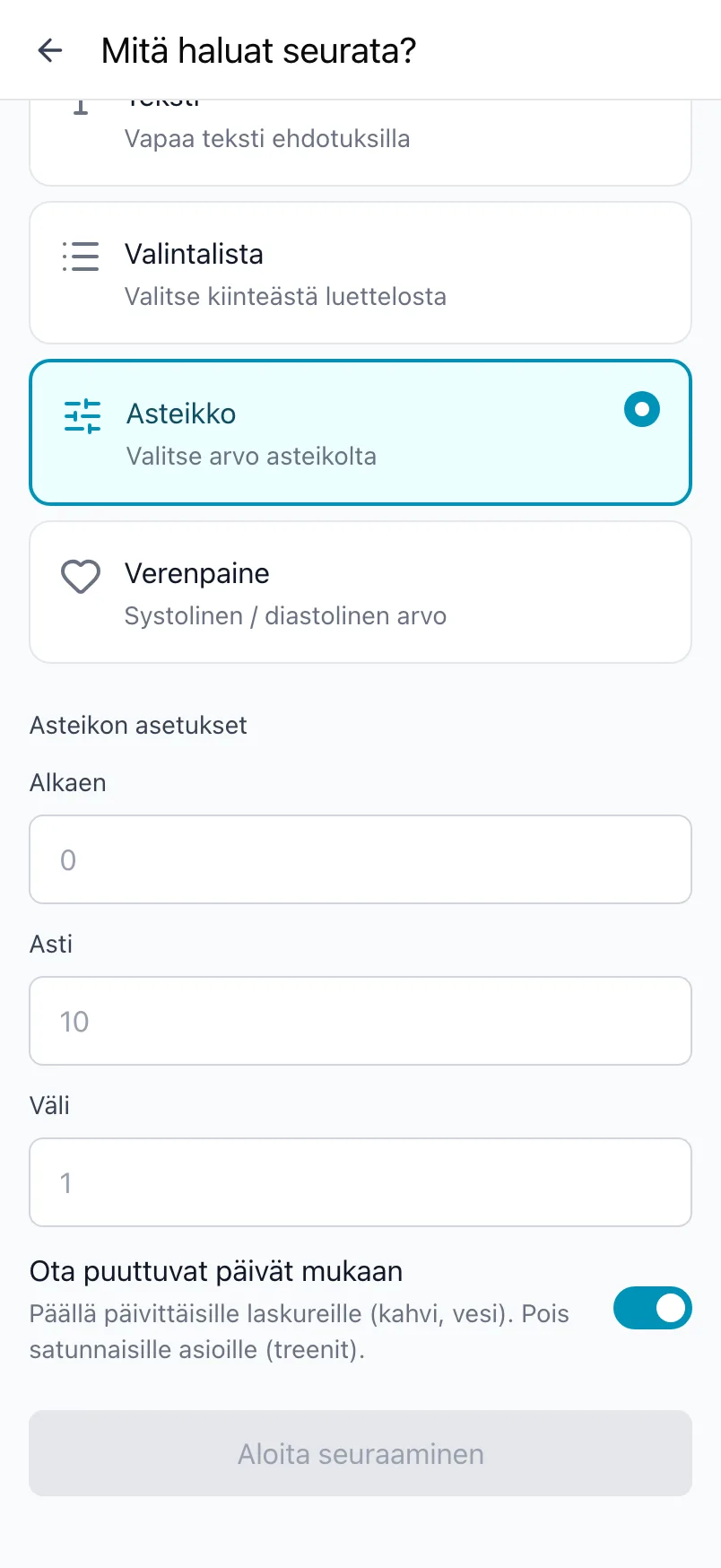
Liukusäädin kahden arvon välillä. Asetat kohdat Alkaen, Asti ja Väli, jonka mukaan säädin liikkuu. Muutama esimerkki:
| Mitä | Alkaen | Asti | Väli |
|---|---|---|---|
| Unitunnit | 0 | 12 | 0,5 |
| Energia tai mieliala | 1 | 10 | 1 |
| Paino kiloina | 50 | 120 | 0,1 |
| Liikuntaminuutit | 0 | 120 | 15 |
Alkaen-arvon on oltava pienempi kuin Asti-arvon, ja vaihteluvälin on oltava jaollinen välillä.
Valintalista
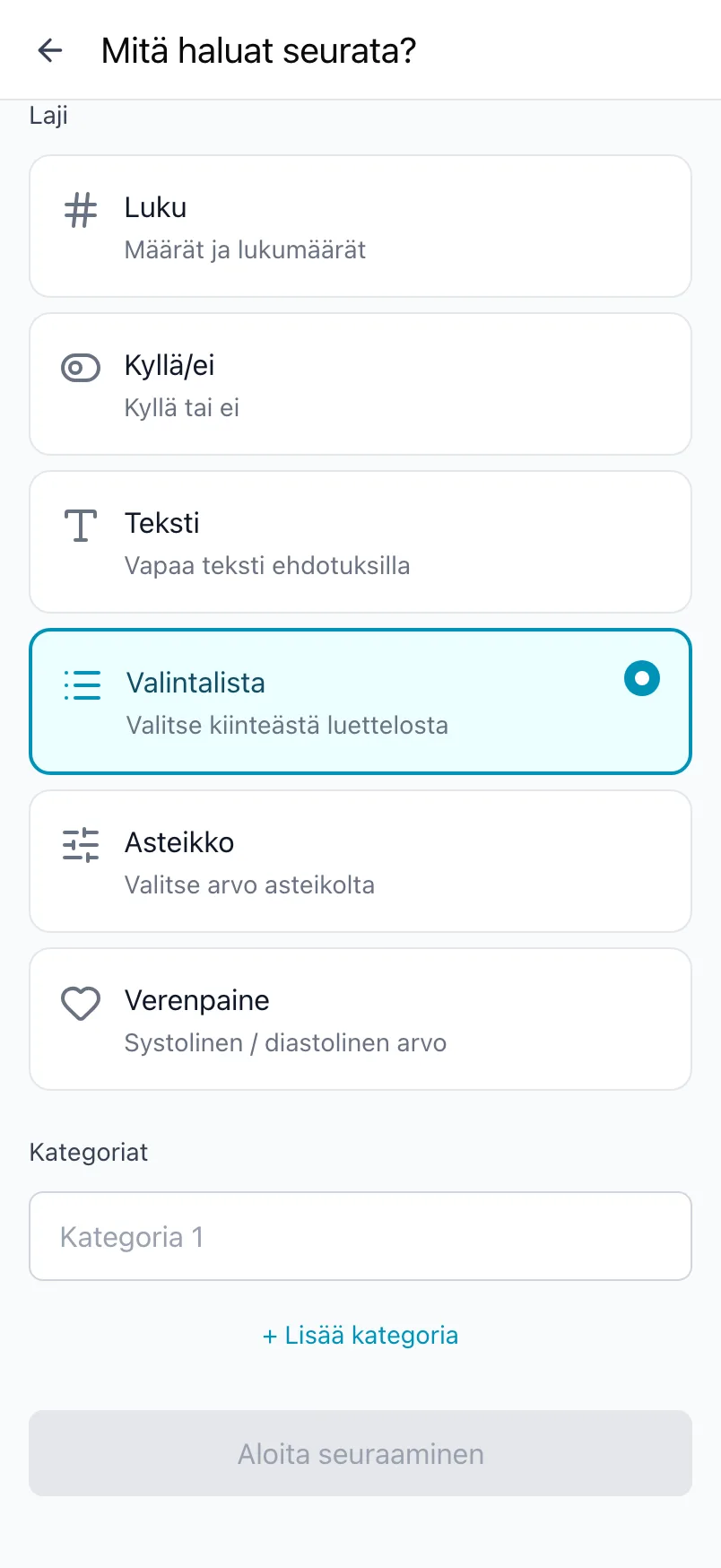
Yksi valinta itse tekemästäsi listasta, esimerkiksi Mahtava, Hyvä, Ok ja Huono mielialallesi tai tekemäsi treenin laji. Lisää niin monta vaihtoehtoa kuin haluat painikkeella + Lisää kategoria. Tarvitset vähintään yhden. Tilastot näyttää, kuinka usein kukin valittiin.
Teksti
Vapaata tekstiä kaikelle, mikä ei sovi luvuksi tai listaksi, esimerkiksi mitä söit tai lyhyt muistiinpano päivästä. Ota käyttöön Käytä ehdotuksia, niin Loggr ehdottaa aiemmin kirjoittamiasi, jolloin samat vastaukset pysyvät samoina sanoina. Tilastot näyttää yleisimmät arvot.
Verenpaine
Kaksi lukua yksikössä mmHg: yläpaine (SYS) ja alapaine (DIA). Tilastot näyttää viimeisimmän lukemasi, keskiarvosi ja verenpaineesi luokituksen matalasta korkeaan.
Ota puuttuvat päivät mukaan
Luvussa ja Asteikossa on asetus Ota puuttuvat päivät mukaan, joka on alusta asti päällä. Päivänä, jona kirjasit muuta mutta et tätä, Loggr laskee sen nollaksi luvulle tai asteikon pienimmäksi arvoksi.
Pidä se päällä päivittäisille laskureille, kuten kahville tai vedelle, joissa puuttuva arvo tarkoittaa nollaa. Poista se käytöstä asioille, joita kirjaat vain silloin tällöin, kuten treenille. Silloin nuo päivät jäävät tilastojen ulkopuolelle.
Usein kysytyt kysymykset
Mitä arvon lajeja on olemassa?
Loggrissa on kuusi arvon lajia:
- Luku: laskuri, jota nostat ja lasket miinuksella ja plussalla, kokonaisin askelin nollasta alkaen. Sopii kupeille, laseille tai tableteille.
- Kyllä/ei: kytkin. Sopii kysymyksiin kuten liikuinko tai oliko minulla päänsärkyä.
- Asteikko: liukusäädin kahden arvon välillä valitsemallasi välillä, esimerkiksi 0 ja 12 välillä 0,5 askelin unitunneille tai 1 ja 10 välillä mielialalle.
- Valintalista: yksi valinta itse tekemästäsi listasta.
- Teksti: vapaata tekstiä, ja ehdotuksia aiemmin kirjoittamastasi, jos otat ne käyttöön.
- Verenpaine: yläpaine (SYS) ja alapaine (DIA) yksikössä mmHg.
Asetukset, Arvojen lajit selittää jokaisen lajin sovelluksessa.
Voinko kirjata desimaaliluvun, kuten painoni?
Luku etenee kokonaisin askelin nollasta alkaen, joten siihen ei voi kirjata desimaaleja. Käytä sen sijaan Asteikkoa: aseta Alkaen ja Asti vaihteluvälisi ympärille ja valitse Väli, esimerkiksi 0,1 tai 0,5. Liukusäädin liikkuu silloin näin askelin.
Vaihteluvälin on oltava jaollinen välillä, esimerkiksi 50 ja 120 välillä 0,5 askelin.
Mitä Ota puuttuvat päivät mukaan tekee?
Luvussa ja Asteikossa on asetus Ota puuttuvat päivät mukaan, joka on alusta asti päällä. Päivänä, jona kirjasit muuta mutta et tätä, Loggr laskee sen nollaksi luvulle tai asteikon pienimmäksi arvoksi.
Pidä se päällä päivittäisille laskureille, kuten kahville tai vedelle, joissa puuttuva arvo tarkoittaa nollaa. Poista se käytöstä Muokkaa-näkymässä asioille, joita kirjaat vain silloin tällöin, kuten treenille. Päivät ilman arvoa jäävät silloin tilastojen ulkopuolelle.