
你的数据:导出和保留时长
你的数据属于你。你可以把它全部导出为电子表格带走,也可以自己决定 Loggr 保留多长时间。
更新于

导出为 CSV
- 前往 设置,选择 导出数据。
- 点 CSV 文件。
在网页版中,文件会直接下载。在手机或平板上,Loggr 会保存文件并打开分享菜单,你可以发送它、存到“文件”中,或者在电子表格应用中打开。
文件名为 loggr-export 加上日期,每天一行,每个记录项一列,顺序与 管理记录内容 一致。血压占两列:SYS 和 DIA。已关闭的记录项也包括在内。文件可以用 Excel、Numbers 和 Google 表格打开。
导出是 Loggr Pro 的功能。导出只会读取你的数据,不会更改应用中的任何内容。
数据保留时长
Loggr 默认保留所有数据。在 设置 的 数据保留时长 中,你可以选择少保留一些:
- 保留所有数据:不会自动删除任何内容。
- 保留最近 12 个月:较早的数据会自动删除。
- 保留最近 6 个月:只保留最近的数据。
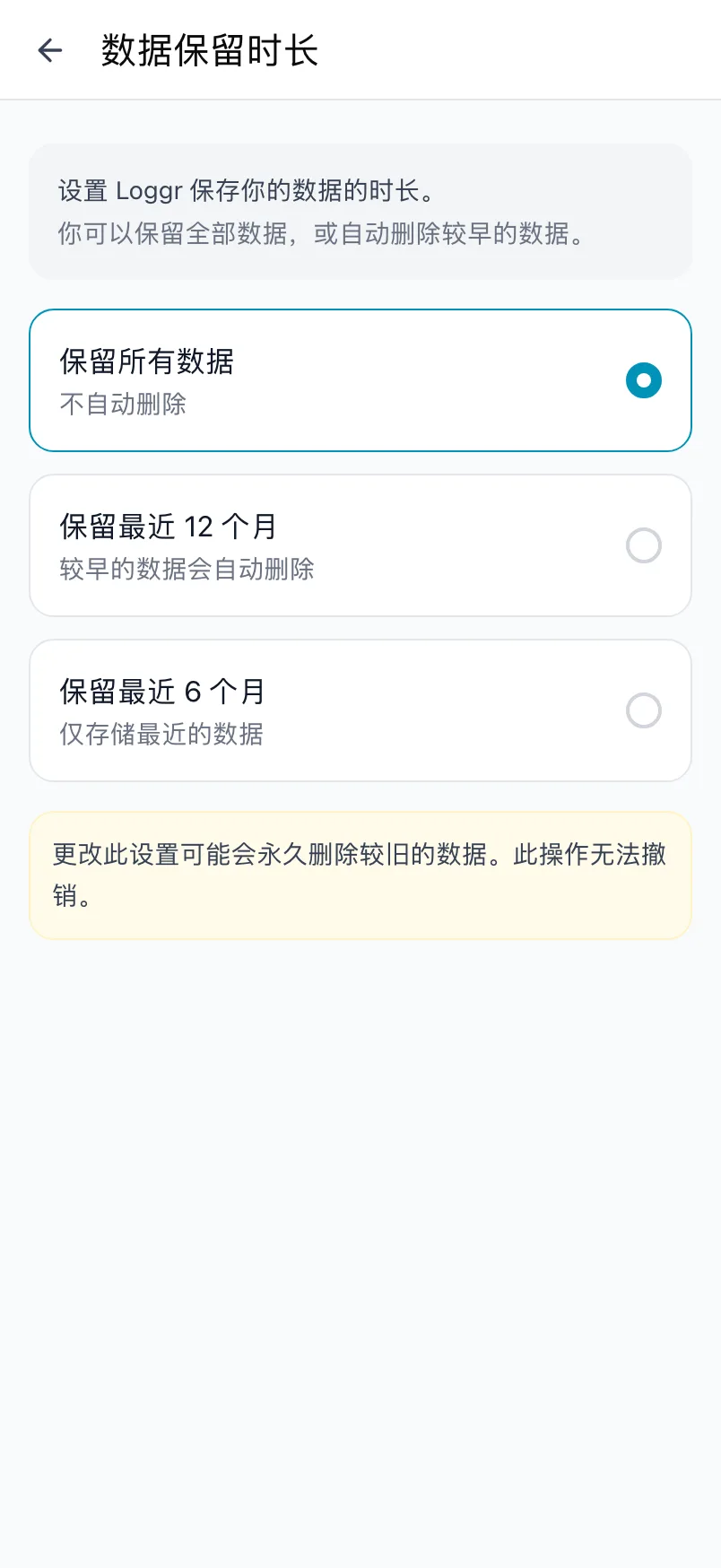
当你选择更短的期限时,Loggr 会先告诉你这会删除多少天的数据,并请你确认。这些天的数据会立即删除,之后每晚都会删除更早的日子。此操作无法撤销,所以如果想保留一份副本,请先导出。
导入
Loggr 没有导入功能。要补填以前的日子,请在 今天 页面一天一天往回翻。
你的数据存放在哪里
你的数据存储在你自己的账号中,位于欧盟的数据中心,只有你登录后才能读取。更多内容请看 你的账号和隐私。
常见问题
如何导出我的数据?
使用 Loggr Pro 时,前往“设置”中的“导出数据”,选择“CSV 文件”。文件中每天一行,每个记录项一列,顺序与“管理记录内容”一致。血压占两列:SYS 和 DIA。文件可以用 Excel、Numbers 或 Google 表格打开。
在浏览器中,文件会直接下载。在手机或平板上,Loggr 会保存文件并打开分享菜单,你可以发送它或存到“文件”中。
导出也包括已关闭的记录项。
Loggr 能自动删除旧数据吗?
可以。前往“设置”中的“数据保留时长”,选择“保留最近 12 个月”或“保留最近 6 个月”。Loggr 会先告诉你这会删除多少天的数据,并请你确认。这些天的数据会立即删除,之后每晚都会删除更早的日子。
此操作无法撤销。默认的“保留所有数据”永远不会删除任何内容。
我的数据存储在哪里,谁能看到?
你记录的内容和值存储在你自己在 Google Firebase 上的账号中,位于欧盟的数据中心。只有你登录后才能读取。Loggr 不出售你的数据,也不显示广告。
洞察在你的设备上计算。购买通过 RevenueCat、App Store 和 Google Play 进行,帮助聊天运行在 Aidbase 上。完整信息请查看隐私政策:loggr.cloud/zh/privacy-policy
我能从其他应用导入数据吗?
不能,Loggr 没有导入功能。你可以从今天开始填写,或者在“今天”页面一天一天往回翻,手动补填以前的日子。