
Je gegevens: exporteren en bewaren
Je gegevens zijn van jou. Neem ze allemaal mee in één bestand, en bepaal zelf hoe lang Loggr ze bewaart.
Bijgewerkt

Exporteren als CSV
- Ga naar Instellingen en kies Exporteer gegevens.
- Tik op CSV-bestand.
In de webapp wordt het bestand gedownload. Op een iPhone of Android-apparaat bewaart Loggr het en opent het deelmenu, zodat je het kunt versturen, in Bestanden kunt zetten of in een app als Numbers of Excel kunt openen.
Het bestand heet loggr-export met de datum, en heeft één rij per dag en één kolom per onderwerp, in de volgorde van Wat je bijhoudt. Bloeddruk krijgt twee kolommen, SYS en DIA. Wat uit staat, zit er ook in. Het opent in Excel, Numbers en Google Sheets.
Exporteren hoort bij Loggr Pro. Exporteren verandert niets aan je gegevens in de app.
Gegevens bewaren
Standaard bewaart Loggr alles. Onder Instellingen, Gegevens bewaren kun je kiezen om minder te bewaren:
- Bewaar alle gegevens: er wordt niets automatisch verwijderd.
- Bewaar laatste 12 maanden: oudere dagen worden verwijderd.
- Bewaar laatste 6 maanden: alleen recente dagen blijven bewaard.
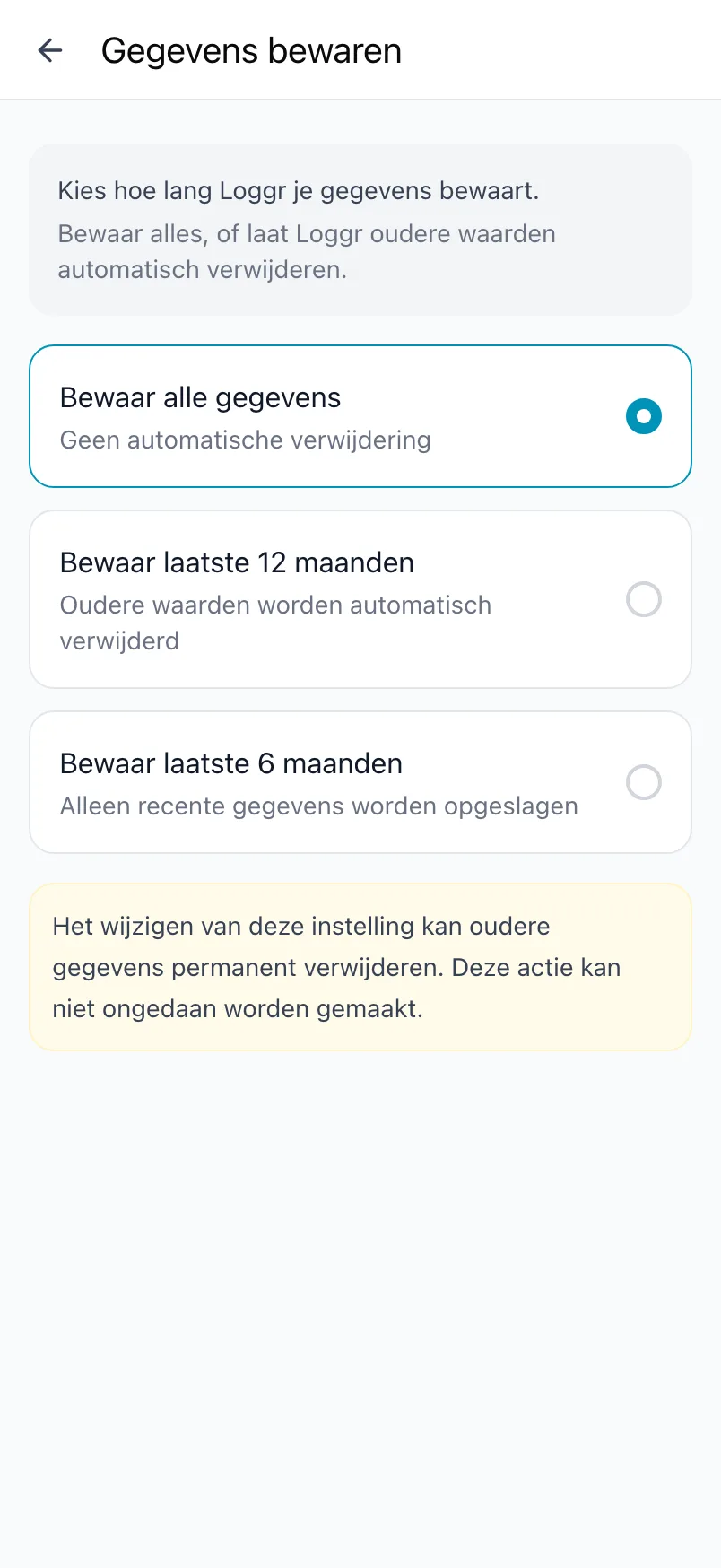
Kies je een kortere periode, dan vertelt Loggr eerst hoeveel dagen met gegevens dat verwijdert en vraagt het om bevestiging. Die dagen worden meteen verwijderd, en vanaf dan verdwijnen oudere dagen elke nacht. Dit kan niet ongedaan worden gemaakt, dus exporteer eerst als je een kopie wilt.
Importeren
Loggr kan niet importeren. Wil je eerdere dagen invullen, ga dan op Vandaag per dag terug.
Waar je gegevens staan
Je gegevens staan in je eigen account op servers in de EU, en alleen jij kunt ze lezen als je bent ingelogd. Meer in Je account en privacy.
Veelgestelde vragen
Hoe exporteer ik mijn gegevens?
Ga met Loggr Pro naar Instellingen, Exporteer gegevens en kies CSV-bestand. Je krijgt één rij per dag en één kolom per onderwerp, in de volgorde van Wat je bijhoudt. Bloeddruk krijgt twee kolommen, SYS en DIA. Het bestand opent in Excel, Numbers of Google Sheets.
In de browser wordt het bestand gedownload. Op een iPhone of Android-apparaat bewaart Loggr het en opent het deelmenu, zodat je het kunt versturen of in Bestanden kunt zetten.
De export bevat ook wat uit staat.
Kan Loggr oude gegevens automatisch verwijderen?
Ja. Ga naar Instellingen, Gegevens bewaren en kies Bewaar laatste 12 maanden of Bewaar laatste 6 maanden. Loggr vertelt eerst hoeveel dagen met gegevens dat verwijdert en vraagt om bevestiging. Die dagen worden meteen verwijderd, en vanaf dan verdwijnen oudere dagen elke nacht.
Dit kan niet ongedaan worden gemaakt. Bewaar alle gegevens, de standaard, verwijdert nooit iets.
Waar worden mijn gegevens bewaard en wie kan ze zien?
Wat je bijhoudt en je waarden staan in je eigen account bij Google Firebase, op servers in de EU. Alleen jij kunt ze lezen als je bent ingelogd. Loggr verkoopt je gegevens niet en toont geen advertenties.
Inzichten worden op je apparaat berekend. Aankopen lopen via RevenueCat, de App Store en Google Play, en de hulpchat draait op Aidbase. Alle details staan in het privacybeleid op loggr.cloud/nl/privacy-policy.
Kan ik gegevens uit een andere app importeren?
Nee, Loggr kan niet importeren. Je begint met invullen vanaf vandaag, of gaat op Vandaag per dag terug om eerdere dagen met de hand in te vullen.