
Vos données : export et conservation
Vos données vous appartiennent. Emportez-les toutes sous forme de tableur, et décidez vous-même combien de temps Loggr les conserve.
Mis à jour

Exporter en CSV
- Allez dans Paramètres et choisissez Exporter les données.
- Appuyez sur Fichier CSV.
Dans l'application web, le fichier se télécharge. Sur iPhone ou Android, Loggr crée le fichier et ouvre le menu de partage, pour que vous puissiez l'envoyer, le placer dans Fichiers ou l'ouvrir dans une application de tableur.
Le fichier s'appelle loggr-export suivi de la date, et contient une ligne par jour et une colonne pour chaque suivi, dans l'ordre de Ce que vous suivez. La tension artérielle a deux colonnes, SYS et DIA. Les suivis désactivés sont inclus. Il s'ouvre dans Excel, Numbers et Google Sheets.
L'export fait partie de Loggr Pro. Un export ne fait que lire vos données et ne change rien dans l'application.
Conserver les données
Au départ, Loggr conserve tout. Dans Paramètres, Conserver les données, vous pouvez choisir d'en garder moins :
- Conserver toutes les données : rien n'est supprimé automatiquement.
- Conserver les 12 derniers mois : les jours plus anciens sont supprimés.
- Conserver les 6 derniers mois : seuls les jours récents sont conservés.
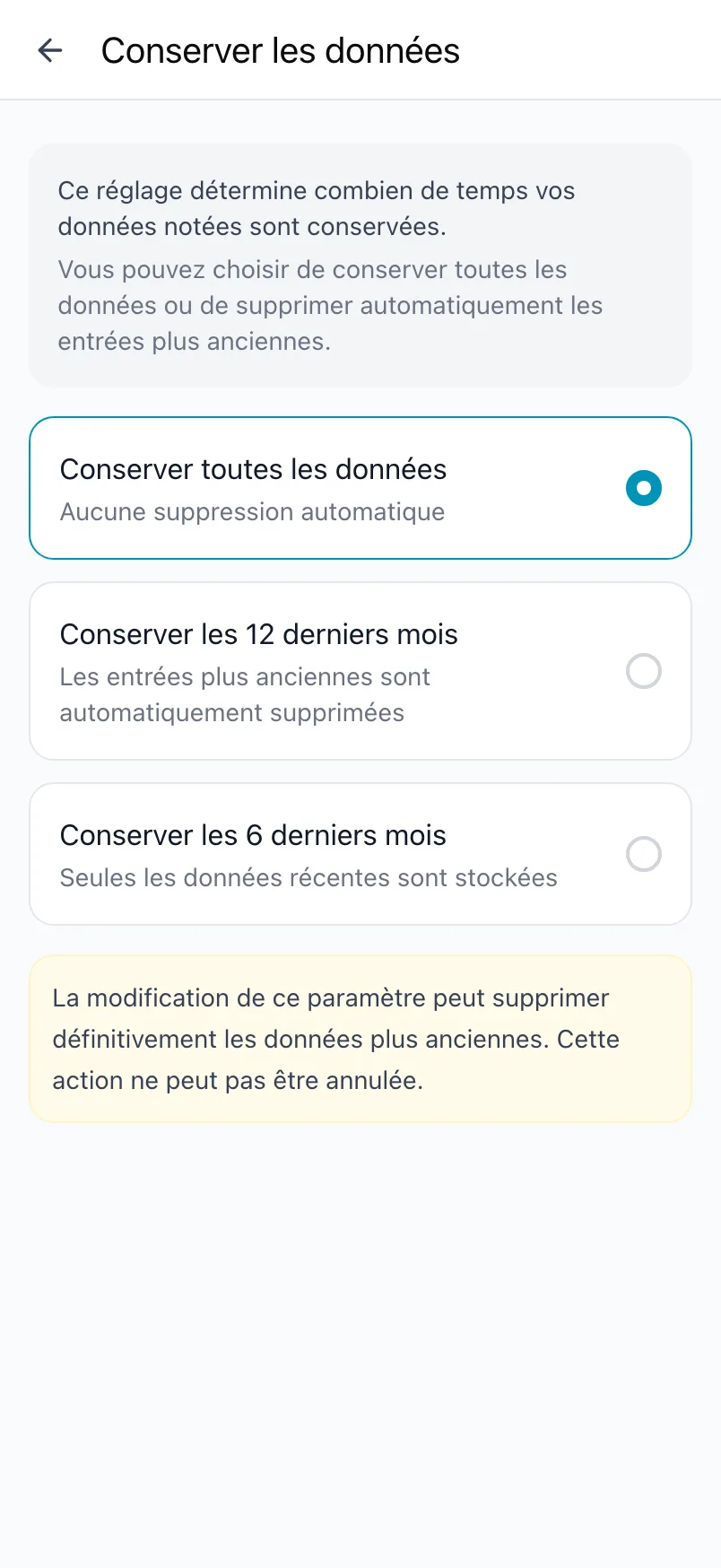
Quand vous choisissez une période plus courte, Loggr vous indique d'abord combien de jours avec des données notées seront supprimés et vous demande de confirmer. Ces jours sont supprimés aussitôt, et ensuite les jours plus anciens sont supprimés chaque nuit. Cette action est irréversible, alors exportez d'abord si vous voulez une copie.
Importer
Loggr ne permet pas d'importer. Pour remplir des jours passés, revenez jour par jour dans Aujourd'hui.
Où sont vos données
Vos données sont stockées dans votre propre compte, dans des centres de données situés dans l'UE, et vous seul pouvez les lire une fois connecté. Plus d'infos dans Votre compte et votre confidentialité.
Questions fréquentes
Comment exporter mes données ?
Avec Loggr Pro, allez dans Paramètres, Exporter les données et choisissez Fichier CSV. Vous obtenez une ligne par jour et une colonne pour chaque suivi, dans l'ordre de Ce que vous suivez. La tension artérielle a deux colonnes, SYS et DIA. Le fichier s'ouvre dans Excel, Numbers ou Google Sheets.
Dans le navigateur, le fichier est téléchargé. Sur iPhone ou Android, Loggr crée le fichier et ouvre le menu de partage, pour que vous puissiez l'envoyer ou le placer dans Fichiers.
L'export comprend aussi les suivis désactivés.
Loggr peut-il supprimer automatiquement les anciennes données ?
Oui. Allez dans Paramètres, Conserver les données et choisissez Conserver les 12 derniers mois ou Conserver les 6 derniers mois. Loggr vous indique d'abord combien de jours de données cela supprime et vous demande de confirmer. Ces jours sont supprimés immédiatement, puis les jours plus anciens sont supprimés chaque nuit.
C'est irréversible. Conserver toutes les données, le réglage de départ, ne supprime jamais rien.
Où mes données sont-elles stockées et qui peut les voir ?
Ce que vous suivez et vos valeurs sont stockés dans votre propre compte chez Google Firebase, dans des centres de données situés dans l'UE. Vous seul pouvez les lire quand vous êtes connecté. Loggr ne vend pas vos données et n'affiche aucune publicité.
Les observations sont calculées sur votre appareil. Les achats passent par RevenueCat, l'App Store et Google Play, et le chat d'aide fonctionne avec Aidbase. Tous les détails figurent dans la politique de confidentialité sur loggr.cloud/fr/privacy-policy.
Puis-je importer des données depuis une autre app ?
Non, Loggr ne propose pas d'import. Vous commencez à noter à partir d'aujourd'hui, ou vous reculez jour par jour dans Aujourd'hui pour noter les jours passés à la main.