
Tus datos: exportar y conservar
Tus datos son tuyos. Llévatelos todos como hoja de cálculo y decide tú cuánto tiempo los conserva Loggr.
Actualizado

Exporta como CSV
- Ve a Configuración y elige Exportar datos.
- Toca Archivo CSV.
En la app web, el archivo se descarga. En iPhone y Android, Loggr lo guarda y abre el menú para compartir, así que puedes enviarlo, guardarlo en Archivos o abrirlo en una app de hojas de cálculo.
El archivo se llama loggr-export con la fecha, y tiene una fila por día y una columna por indicador, en el orden de Lo que registras. La presión arterial tiene dos columnas, SYS y DIA. Lo que está desactivado también se incluye. Se abre en Excel, Numbers y Google Sheets.
La exportación forma parte de Loggr Pro. Una exportación solo lee tus datos y no cambia nada en la app.
Conservar datos
Por defecto, Loggr lo conserva todo. En Configuración, Conservar datos puedes elegir conservar menos:
- Conservar todos los datos: no se elimina nada automáticamente.
- Conservar los últimos 12 meses: se eliminan los días más antiguos.
- Conservar los últimos 6 meses: solo se conservan los días recientes.
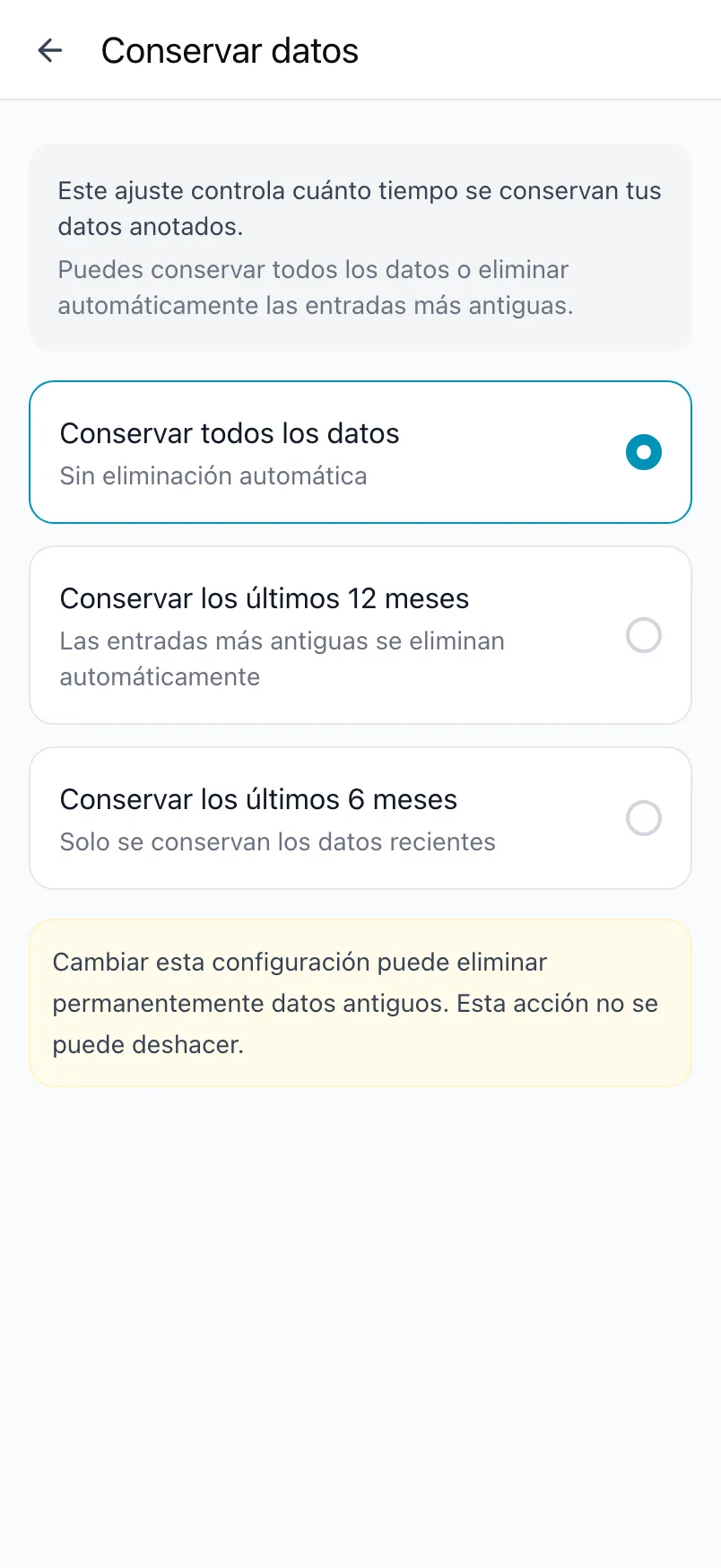
Cuando eliges un periodo más corto, Loggr te dice primero cuántos días con datos anotados se eliminarán y te pide que lo confirmes. Esos días se eliminan al momento, y a partir de entonces los días más antiguos se eliminan cada noche. Esto no se puede deshacer, así que exporta antes si quieres una copia.
Importar
Loggr no tiene importación. Para completar días anteriores, vuelve atrás día a día en Hoy y anótalos.
Dónde se guardan tus datos
Tus datos se guardan en tu propia cuenta en centros de datos de la UE, y solo tú puedes leerlos cuando has iniciado sesión. Más información en Tu cuenta y privacidad.
Preguntas frecuentes
¿Cómo exporto mis datos?
Con Loggr Pro, ve a Configuración, Exportar datos y elige Archivo CSV. Obtienes una fila por día y una columna por indicador, en el orden de Gestionar lo que registras. La presión arterial tiene dos columnas, SYS y DIA. El archivo se abre en Excel, Numbers o Google Sheets.
En el navegador el archivo se descarga. En iPhone y Android, Loggr lo guarda y abre el menú para compartir, así que puedes enviarlo o guardarlo en Archivos.
La exportación también incluye lo que está desactivado.
¿Puede Loggr borrar datos antiguos automáticamente?
Sí. Ve a Configuración, Conservar datos y elige Conservar los últimos 12 meses o Conservar los últimos 6 meses. Loggr te dice primero cuántos días con datos anotados se borrarán y te pide que lo confirmes. Esos días se eliminan al momento, y a partir de entonces los días más antiguos se eliminan cada noche.
Esto no se puede deshacer. Conservar todos los datos, la opción por defecto, nunca elimina nada.
¿Dónde se guardan mis datos y quién puede verlos?
Lo que registras y tus valores se guardan en tu propia cuenta en Google Firebase, en centros de datos de la UE. Solo tú puedes leerlos cuando has iniciado sesión. Loggr no vende tus datos y no muestra anuncios.
Las observaciones se calculan en tu dispositivo. Las compras pasan por RevenueCat, la App Store y Google Play, y el chat de ayuda funciona con Aidbase. Todos los detalles están en la política de privacidad, en loggr.cloud/es/privacy-policy.
¿Puedo importar datos de otra app?
No, Loggr no tiene importación. Empiezas a registrar desde hoy, o vuelves atrás día a día en Hoy para anotar a mano los días anteriores.