
Data Anda: ekspor dan lama penyimpanan
Data Anda adalah milik Anda. Bawa semuanya sebagai spreadsheet, dan tentukan sendiri berapa lama Loggr menyimpannya.
Diperbarui

Ekspor sebagai CSV
- Buka Pengaturan dan pilih Ekspor data.
- Ketuk Berkas CSV.
Di aplikasi web, berkas akan diunduh. Di iPhone dan Android, Loggr menyimpannya dan membuka lembar berbagi, sehingga Anda bisa mengirimnya, menyimpannya ke Files, atau membukanya di aplikasi spreadsheet.
Berkas ini bernama loggr-export beserta tanggalnya, dan berisi satu baris per hari dan satu kolom per pelacak, sesuai urutan di Yang Anda lacak. Tekanan darah mendapat dua kolom, SYS dan DIA. Pelacak yang dinonaktifkan ikut disertakan. Berkas ini bisa dibuka di Excel, Numbers, dan Google Sheets.
Ekspor adalah bagian dari Loggr Pro. Ekspor hanya membaca data Anda dan tidak mengubah apa pun di aplikasi.
Lama penyimpanan data
Sejak awal Loggr menyimpan semuanya. Di Pengaturan, Lama penyimpanan data Anda bisa memilih untuk menyimpan lebih sedikit:
- Simpan semua data: tidak ada yang dihapus secara otomatis.
- Simpan 12 bulan terakhir: hari yang lebih lama dihapus.
- Simpan 6 bulan terakhir: hanya hari-hari terbaru yang disimpan.
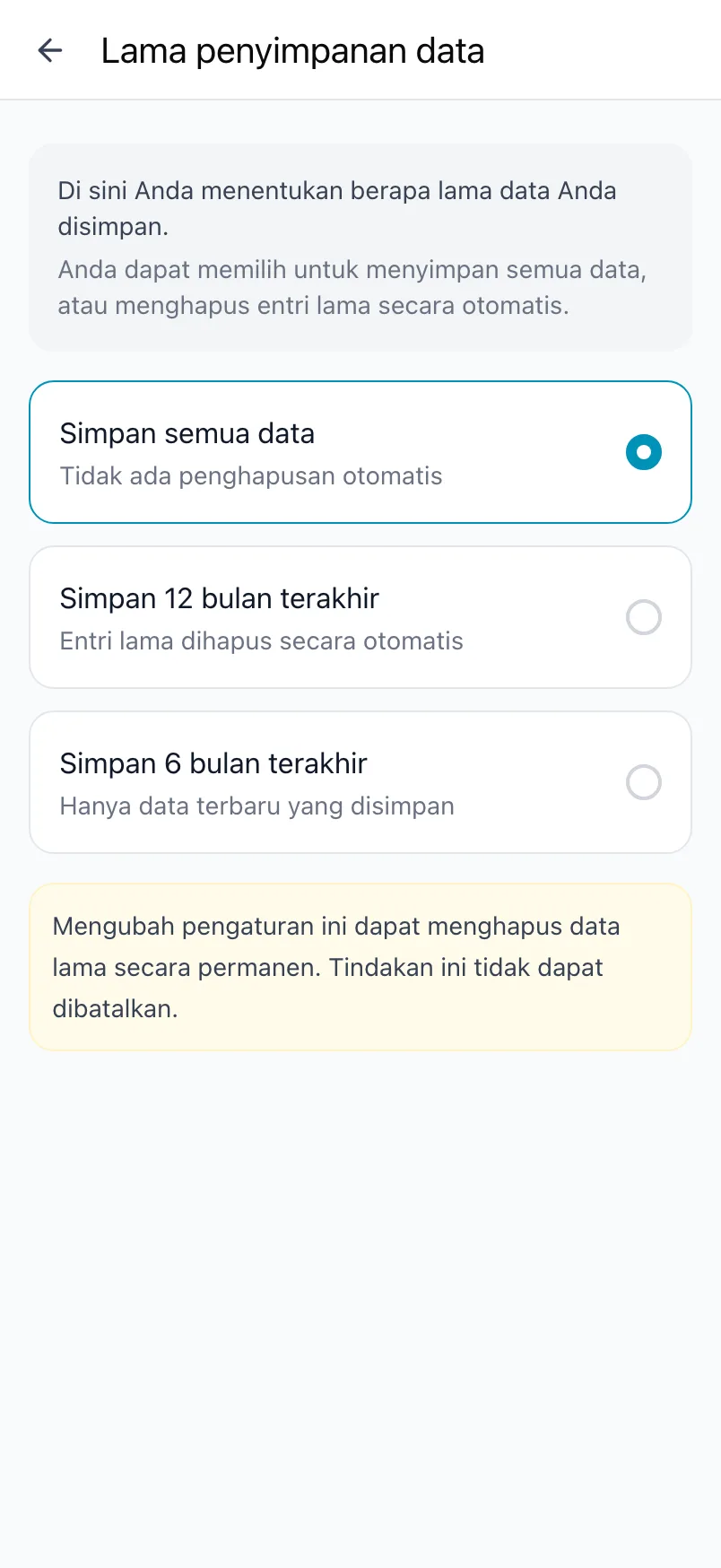
Saat Anda memilih periode yang lebih pendek, Loggr terlebih dahulu memberi tahu berapa hari dengan data tercatat yang akan dihapus dan meminta Anda mengonfirmasi. Hari-hari itu langsung dihapus, dan sejak saat itu hari yang lebih lama dihapus setiap malam. Tindakan ini tidak bisa dibatalkan, jadi ekspor dulu jika Anda ingin punya salinan.
Impor
Loggr tidak punya fitur impor. Untuk mencatat hari-hari sebelumnya, mundur hari demi hari di Hari ini.
Di mana data Anda berada
Data Anda disimpan di akun Anda sendiri di pusat data di Uni Eropa, dan hanya Anda yang bisa membacanya saat masuk. Selengkapnya di Akun dan privasi Anda.
Pertanyaan yang sering diajukan
Bagaimana cara mengekspor data saya?
Dengan Loggr Pro, buka Pengaturan, Ekspor data dan pilih Berkas CSV. Anda mendapatkan satu baris per hari dan satu kolom per pelacak, sesuai urutan di Yang Anda lacak. Tekanan darah mendapat dua kolom, SYS dan DIA. Berkas ini bisa dibuka di Excel, Numbers, atau Google Sheets.
Di browser, berkas akan diunduh. Di iPhone dan Android, Loggr menyimpannya dan membuka lembar berbagi, sehingga Anda bisa mengirimnya atau menyimpannya di Files.
Ekspor juga mencakup pelacak yang dinonaktifkan.
Bisakah Loggr menghapus data lama secara otomatis?
Bisa. Buka Pengaturan, Lama penyimpanan data dan pilih Simpan 12 bulan terakhir atau Simpan 6 bulan terakhir. Loggr terlebih dahulu memberi tahu berapa hari dengan data tercatat yang akan dihapus dan meminta Anda mengonfirmasi. Hari-hari itu langsung dihapus, dan sejak saat itu hari yang lebih lama dihapus setiap malam.
Tindakan ini tidak bisa dibatalkan. Simpan semua data, pilihan sejak awal, tidak pernah menghapus apa pun.
Di mana data saya disimpan dan siapa yang bisa melihatnya?
Data Anda disimpan di akun Anda sendiri di Google Firebase, di pusat data di Uni Eropa. Hanya Anda yang bisa membacanya saat masuk. Loggr tidak menjual data Anda dan tidak menampilkan iklan.
Wawasan dihitung di perangkat Anda. Pembelian diproses melalui RevenueCat, App Store, dan Google Play, dan obrolan bantuan berjalan di Aidbase. Detail lengkapnya ada di kebijakan privasi di loggr.cloud/id/privacy-policy.
Bisakah saya mengimpor data dari aplikasi lain?
Tidak, Loggr tidak punya fitur impor. Anda mulai mencatat dari hari ini, atau mundur hari demi hari di Hari ini untuk mencatat hari-hari sebelumnya secara manual.