
データのエクスポートと保存期間
データは、自分のものです。すべてを表計算ファイルとして持ち出せますし、Loggr がどれだけの期間データを保存するかも自分で決められます。
更新日

CSV でエクスポートする
- 設定 を開き、データをエクスポート を選びます。
- CSVファイル をタップします。
ウェブアプリでは、ファイルがダウンロードされます。iPhone や Android では Loggr がファイルを保存して共有シートを開くので、送信したり、「ファイル」に保存したり、表計算アプリで開いたりできます。
ファイル名は loggr-export に日付が付いたもので、1日が1行、1つの項目が1列になり、列の並びは 記録していることを管理 と同じです。血圧は SYS と DIA の2列になります。オフにした項目も含まれます。Excel、Numbers、Google スプレッドシートで開けます。
エクスポートは Loggr Pro の機能です。エクスポートはデータを読み取るだけで、アプリ内のものは何も変わりません。
データの保存期間
最初は、Loggr はすべてを保存します。設定 の データの保存期間 で、保存する期間を短くできます。
- すべてのデータを保存:自動では何も削除されません。
- 過去12か月分を保存:それより古い日が削除されます。
- 過去6か月分を保存:最近の日だけが残ります。
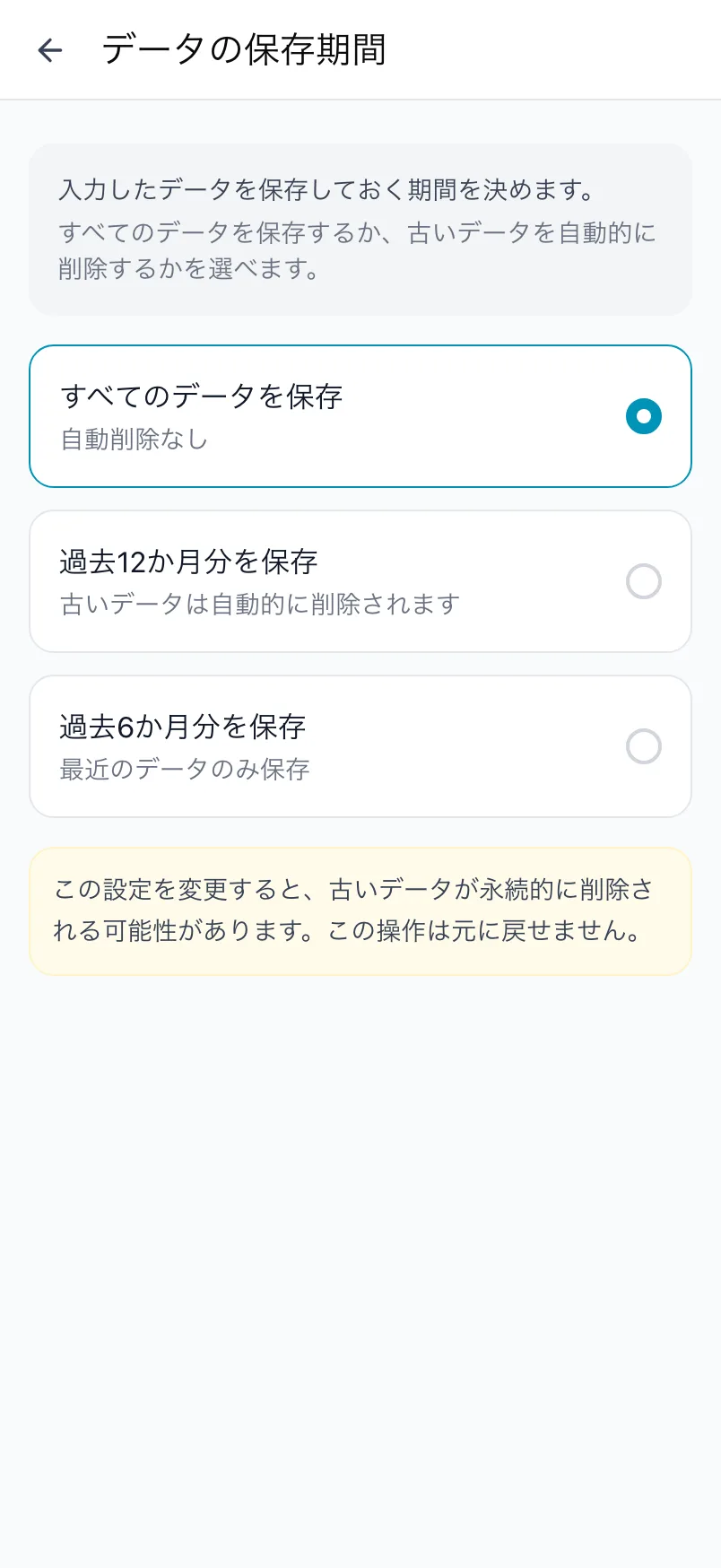
短い期間を選ぶと、Loggr はまず、データのある何日分が削除されるかを示し、確認を求めます。それらの日はすぐに削除され、以降は毎晩、それより古い日が削除されます。この操作は元に戻せないので、コピーを残したい場合は先にエクスポートしてください。
インポート
Loggr にはインポート機能がありません。以前の日を入力するには、今日 で1日ずつさかのぼってください。
データの保存場所
データは EU のデータセンターにある自分のアカウントに保存され、読めるのはログインしている本人だけです。詳しくは アカウントとプライバシー をご覧ください。
よくある質問
データをエクスポートするには?
Loggr Pro で「設定」の「データをエクスポート」を開き、「CSVファイル」を選びます。1日が1行、1つの項目が1列になり、列の並びは「記録していることを管理」と同じです。血圧は SYS と DIA の2列になります。ファイルは Excel、Numbers、Google スプレッドシートで開けます。
ブラウザではファイルがダウンロードされます。iPhone や Android では Loggr がファイルを保存して共有シートを開くので、送信したり「ファイル」に保存したりできます。
オフにした項目もエクスポートに含まれます。
古いデータを自動で削除できますか?
はい。「設定」の「データの保存期間」で「過去12か月分を保存」か「過去6か月分を保存」を選びます。Loggr はまず、データのある何日分が削除されるかを示し、確認を求めます。それらの日はすぐに削除され、以降は毎晩、それより古い日が削除されます。
この操作は元に戻せません。最初の設定の「すべてのデータを保存」では、何も削除されません。
データはどこに保存され、誰が見られますか?
記録していることと入力した値は、Google Firebase 上の自分のアカウントに保存され、データセンターは EU にあります。読めるのは、ログインしている本人だけです。Loggr はデータを販売せず、広告も表示しません。
インサイトはお使いのデバイスで計算されます。購入は RevenueCat、App Store、Google Play を通じて行われ、ヘルプのチャットは Aidbase で動いています。詳しくはプライバシーポリシー(loggr.cloud/ja/privacy-policy)をご覧ください。
ほかのアプリからデータをインポートできますか?
いいえ、Loggr にはインポート機能がありません。今日から入力を始めるか、「今日」で1日ずつさかのぼって、以前の日を手で入力してください。