
Ваши данные: экспорт и хранение
Ваши данные принадлежат вам. Заберите их целиком в виде таблицы и сами решайте, как долго Loggr их хранит.
Обновлено

Экспорт в CSV
- Откройте Настройки и выберите Экспорт данных.
- Нажмите CSV-файл.
В веб-версии файл скачивается. На телефоне или планшете Loggr сохраняет его и открывает меню «Поделиться», чтобы вы могли отправить файл, сохранить его в «Файлы» или открыть в приложении для таблиц.
Файл называется loggr-export с датой, в нём одна строка на каждый день и один столбец на каждый трекер, в порядке из Что вы отслеживаете. Для давления два столбца, SYS и DIA. Выключенные трекеры тоже входят. Файл открывается в Excel, Numbers и Google Таблицах.
Экспорт входит в Loggr Pro. Экспорт только читает данные и ничего не меняет в приложении.
Хранение данных
По умолчанию Loggr хранит всё. В разделе Настройки, Хранение данных можно выбрать хранить меньше:
- Хранить все данные: ничего не удаляется автоматически.
- Хранить последние 12 месяцев: более старые дни удаляются.
- Хранить последние 6 месяцев: хранятся только недавние дни.
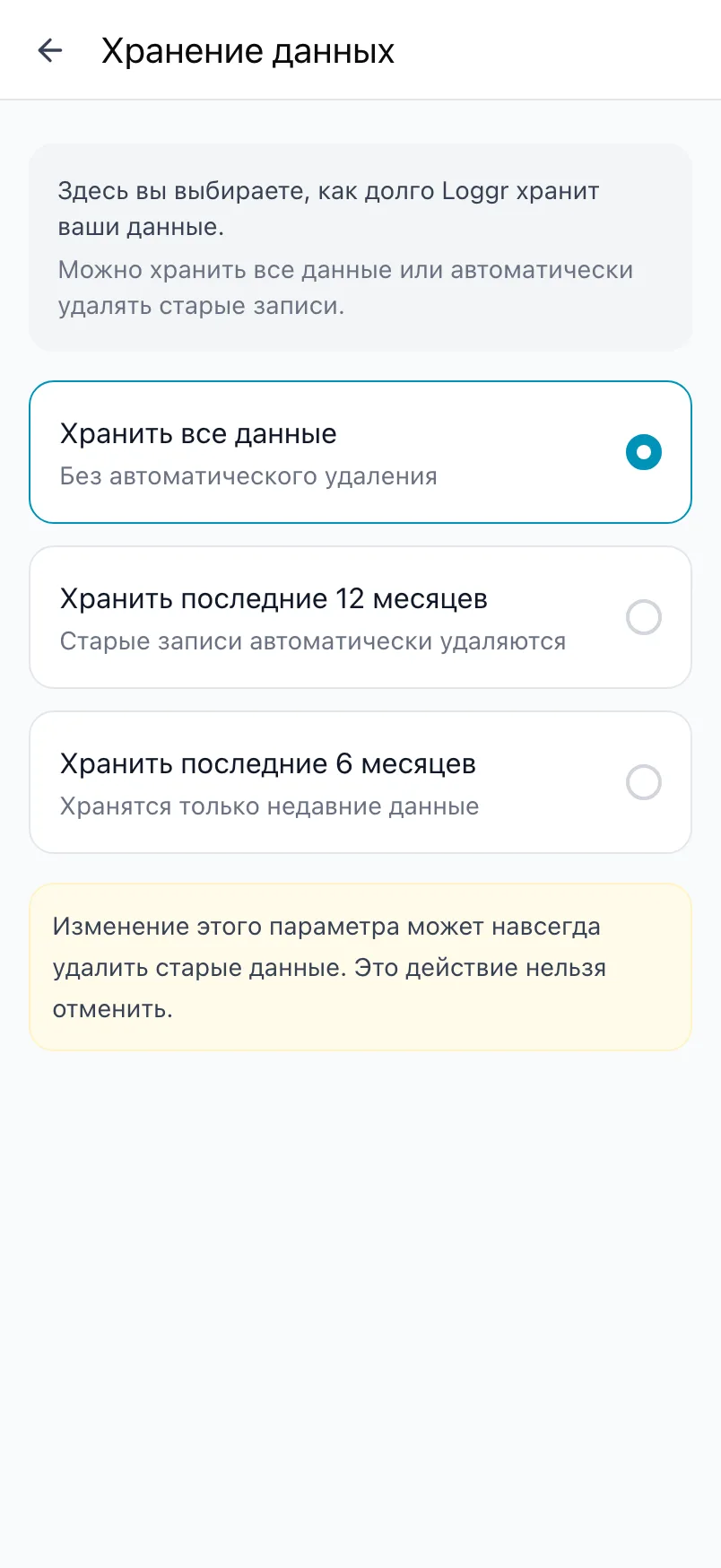
Когда вы выбираете более короткий срок, Loggr сначала показывает, сколько дней с данными будет удалено, и просит подтверждение. Эти дни удаляются сразу, а дальше более старые дни удаляются каждую ночь. Это действие нельзя отменить, поэтому сначала сделайте экспорт, если хотите сохранить копию.
Импорт
Импорта в Loggr нет. Чтобы отметить прошлые дни, возвращайтесь по дням назад на экране Сегодня.
Где хранятся ваши данные
Ваши данные хранятся в вашем собственном аккаунте в дата-центрах в ЕС, и прочитать их можете только вы, когда вошли в аккаунт. Подробнее в инструкции Аккаунт и конфиденциальность.
Частые вопросы
Как экспортировать данные?
С Loggr Pro откройте «Настройки» → «Экспорт данных» и выберите «CSV-файл». Вы получите одну строку на каждый день и один столбец на каждый трекер, в порядке из «Что вы отслеживаете». Для давления два столбца, SYS и DIA. Файл открывается в Excel, Numbers или Google Таблицах.
В браузере файл скачивается. На телефоне или планшете Loggr сохраняет его и открывает меню «Поделиться», чтобы вы могли отправить файл или сохранить его в «Файлы».
В экспорт входят и выключенные трекеры.
Может ли Loggr автоматически удалять старые данные?
Да. Откройте «Настройки» → «Хранение данных» и выберите «Хранить последние 12 месяцев» или «Хранить последние 6 месяцев». Loggr сначала покажет, сколько дней с данными будет удалено, и попросит подтверждение. Эти дни удаляются сразу, а дальше более старые дни удаляются каждую ночь.
Это действие нельзя отменить. Вариант «Хранить все данные», выбранный по умолчанию, никогда ничего не удаляет.
Где хранятся мои данные и кто их видит?
Ваши трекеры и значения хранятся в вашем собственном аккаунте в Google Firebase, в дата-центрах в ЕС. Прочитать их можете только вы, когда вошли в аккаунт. Loggr не продаёт ваши данные и не показывает рекламу.
Наблюдения рассчитываются на вашем устройстве. Покупки проходят через RevenueCat, App Store и Google Play, а чат помощи работает на Aidbase. Все подробности есть в политике конфиденциальности на loggr.cloud/ru/privacy-policy.
Можно ли импортировать данные из другого приложения?
Нет, импорта в Loggr нет. Начните отмечать с сегодняшнего дня или вернитесь по дням назад на экране «Сегодня», чтобы отметить прошлые дни вручную.