
Deine Daten: exportieren und aufbewahren
Deine Daten gehören dir. Nimm sie komplett als Tabelle mit und entscheide selbst, wie lange Loggr sie aufbewahrt.
Aktualisiert

Export als CSV
- Geh zu Einstellungen und wähle Daten exportieren.
- Tippe auf CSV-Datei.
In der Web-App wird die Datei heruntergeladen. In der iPhone- und Android-App speichert Loggr sie und öffnet das Teilen-Menü, sodass du sie verschicken, in Dateien sichern oder in einer Tabellen-App öffnen kannst.
Die Datei heißt loggr-export mit dem Datum und hat eine Zeile pro Tag und eine Spalte pro Tracker, in der Reihenfolge von Was du festhältst. Blutdruck bekommt zwei Spalten, SYS und DIA. Ausgeschaltete Tracker sind enthalten. Die Datei lässt sich in Excel, Numbers und Google Sheets öffnen.
Der Export gehört zu Loggr Pro. Ein Export liest deine Daten nur und ändert nichts in der App.
Daten aufbewahren
Von Anfang an bewahrt Loggr alles auf. Unter Einstellungen, Daten aufbewahren kannst du festlegen, dass weniger aufbewahrt wird:
- Alle Daten aufbewahren: Es wird nichts automatisch entfernt.
- Letzte 12 Monate aufbewahren: Ältere Tage werden entfernt.
- Letzte 6 Monate aufbewahren: Nur die jüngsten Tage bleiben erhalten.
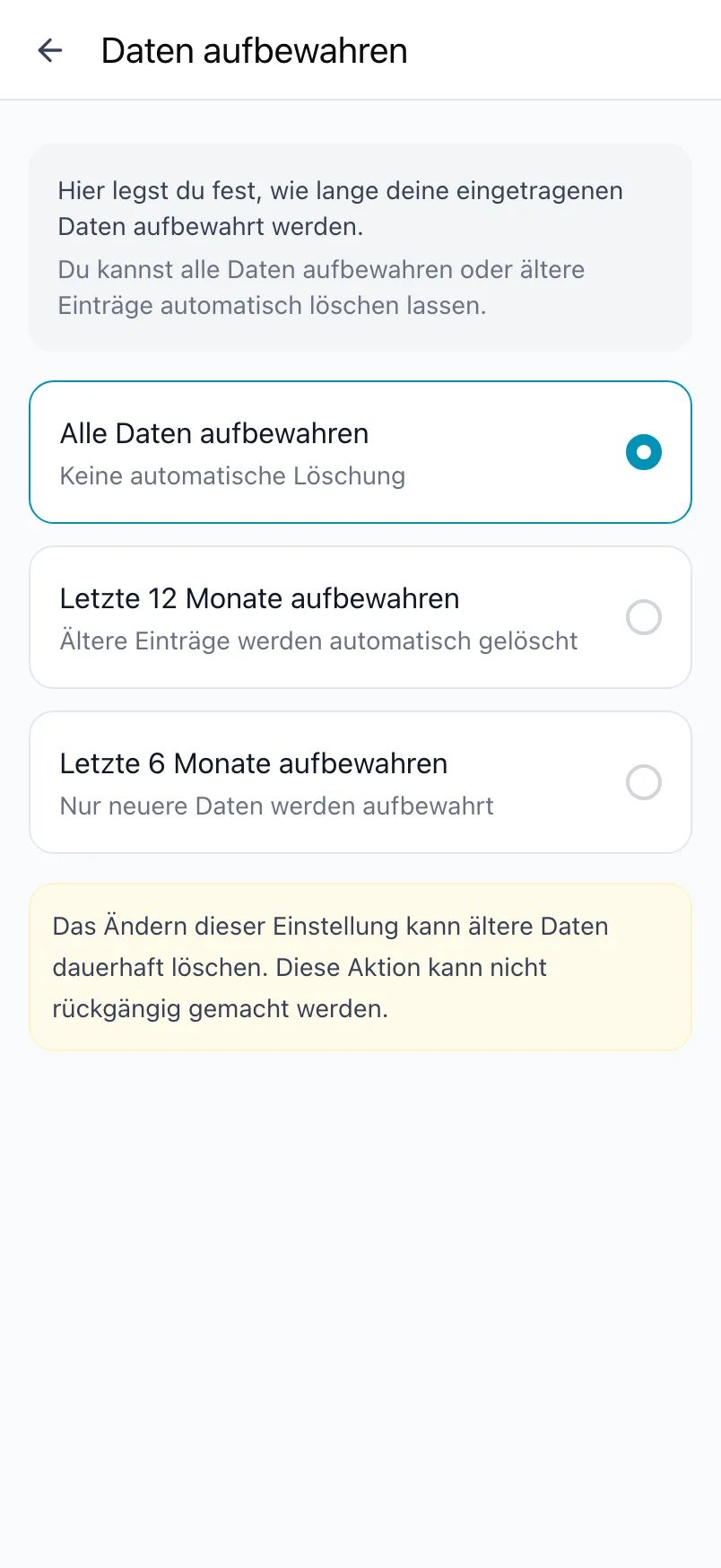
Wenn du einen kürzeren Zeitraum wählst, sagt Loggr dir zuerst, wie viele Tage mit eingetragenen Daten dabei entfernt werden, und bittet dich um Bestätigung. Diese Tage werden sofort gelöscht, und ab dann werden ältere Tage jede Nacht entfernt. Das lässt sich nicht rückgängig machen, also exportiere vorher, wenn du eine Kopie willst.
Import
Loggr hat keinen Import. Um frühere Tage nachzutragen, gehst du unter Heute Tag für Tag zurück.
Wo deine Daten liegen
Deine Daten werden in deinem eigenen Konto in Rechenzentren in der EU gespeichert, und nur du kannst sie lesen, wenn du angemeldet bist. Mehr dazu in Dein Konto und Datenschutz.
Häufige Fragen
Wie exportiere ich meine Daten?
Geh mit Loggr Pro zu Einstellungen, Daten exportieren und wähle CSV-Datei. Du bekommst eine Zeile pro Tag und eine Spalte pro Tracker, in der Reihenfolge von Was du festhältst. Blutdruck bekommt zwei Spalten, SYS und DIA. Die Datei lässt sich in Excel, Numbers oder Google Sheets öffnen.
Im Browser wird die Datei heruntergeladen. In der iPhone- und Android-App speichert Loggr sie und öffnet das Teilen-Menü, sodass du sie verschicken oder in Dateien ablegen kannst.
Der Export enthält auch ausgeschaltete Tracker.
Kann Loggr alte Daten automatisch löschen?
Ja. Geh zu Einstellungen, Daten aufbewahren und wähle Letzte 12 Monate aufbewahren oder Letzte 6 Monate aufbewahren. Loggr sagt dir zuerst, wie viele Tage mit eingetragenen Daten dabei entfernt werden, und bittet dich um Bestätigung. Diese Tage werden sofort gelöscht, und ab dann werden ältere Tage jede Nacht entfernt.
Das lässt sich nicht rückgängig machen. Alle Daten aufbewahren, die Voreinstellung, entfernt nie etwas.
Wo werden meine Daten gespeichert und wer kann sie sehen?
Deine Daten werden in deinem eigenen Konto bei Google Firebase gespeichert, in Rechenzentren in der EU. Nur du kannst sie lesen, wenn du angemeldet bist. Loggr verkauft deine Daten nicht und zeigt keine Werbung.
Einblicke werden auf deinem Gerät berechnet. Käufe laufen über RevenueCat, den App Store und Google Play, und der Hilfe-Chat läuft über Aidbase. Alle Details stehen in der Datenschutzrichtlinie unter loggr.cloud/de/privacy-policy.
Kann ich Daten aus einer anderen App importieren?
Nein, Loggr hat keinen Import. Du fängst ab heute an einzutragen oder gehst unter Heute Tag für Tag zurück, um frühere Tage von Hand nachzutragen.