
記録していることを設定する
記録していることの追加、編集、並べ替えは、「設定」の「記録していることを管理」で行います。
更新日

記録したいことを追加する
- 設定 を開き、記録していることを管理 を選びます。
- 右下の + ボタンをタップします。何を記録しますか? が開きます。
- アイコン を選び、名前 を入力します。
- 種類 を選び、選択肢の一覧やスケールの範囲などのオプションを入力します。
- 追加 をタップします。
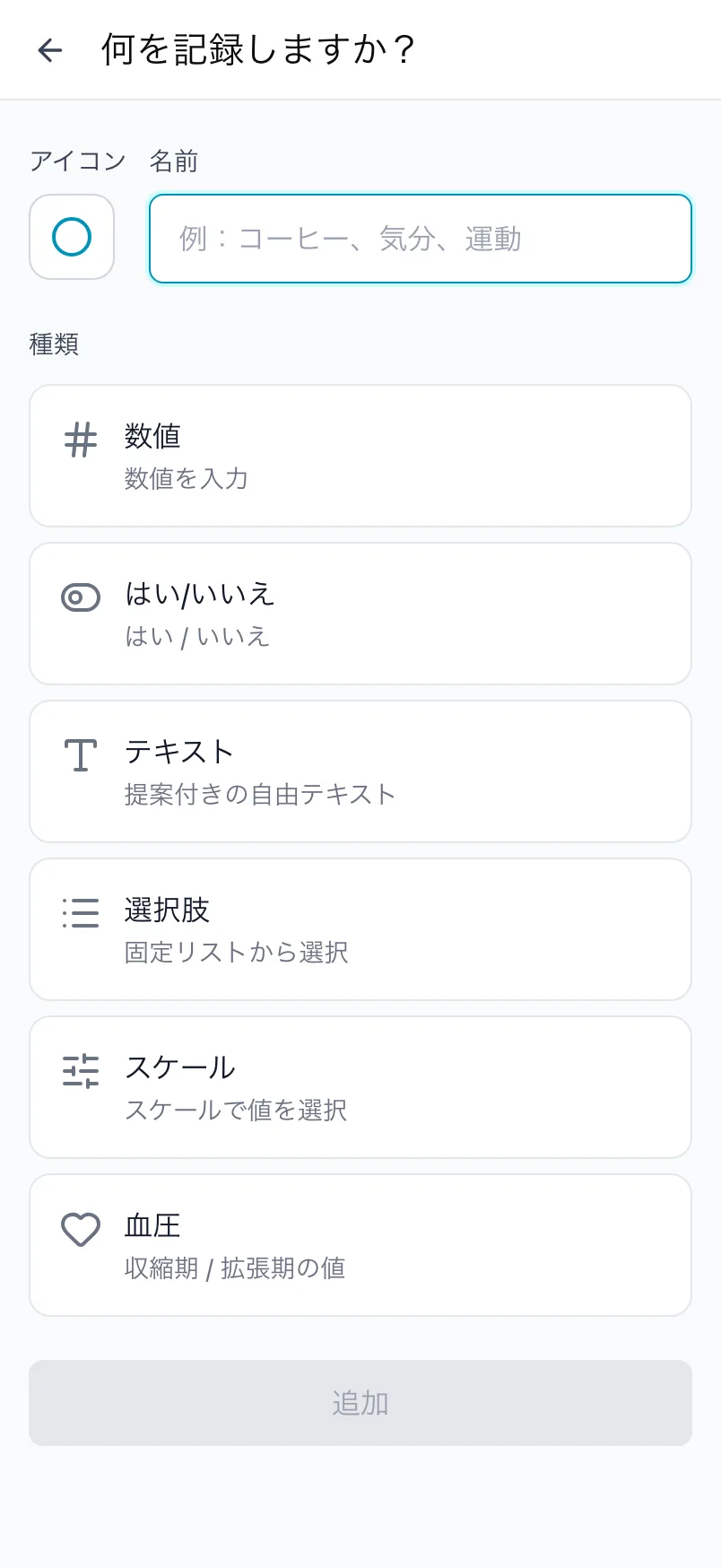
新しい項目はすぐに「今日」に表示されます。どの種類を選べばいいか迷ったら、値の種類 で6種類すべてを例とともに説明しています。
無料プランでは5項目まで記録できます。6つ目を追加すると、Loggr Pro で何ができるかが表示されます。Pro なら上限はありません。
項目を編集する
記録していることを管理 で項目をタップすると、項目を編集 が開きます。名前、アイコン、種類ごとのオプションを変更し、変更を保存 をタップします。
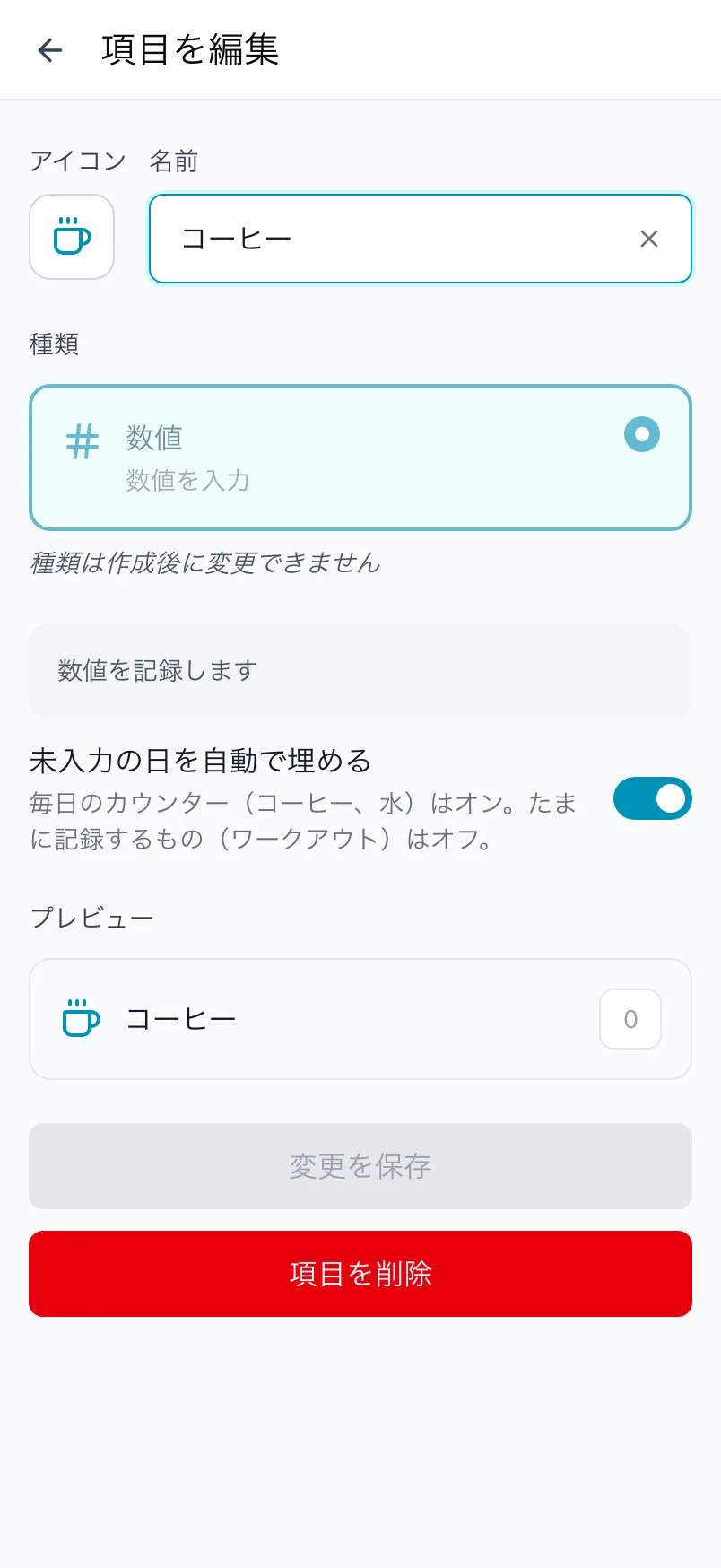
名前を変えても、入力した値はすべてその項目に残ります。種類 は、作成したあとは変更できません。種類を変えたいときは、新しく追加し、古い項目をオフにしてください。
並び順を変える
記録していることを管理 で、項目を好きな順番にドラッグします。「今日」はその順番で表示され、エクスポートの列もその順番になります。
項目をオフにする
記録していることを管理 の各項目にはスイッチがあります。オフにした項目は「今日」「タイムライン」「統計」から消えますが、入力した値はすべて残ります。オンに戻せば、すべて元どおりになります。
無料プランでは、オフにした項目も5項目の上限に含まれます。
項目を削除する
項目を開き、下部の 項目を削除 をタップします。その項目と、これまでに入力したすべての値が削除されるため、Loggr は確認を求めます。この操作は元に戻せません。
データを残しておきたい場合は、代わりに項目をオフにするか、先に データをエクスポート してください。
よくある質問
項目とは何ですか?
項目とは、毎日記録している1つのことです。たとえば睡眠時間、コーヒー、頭痛などです。1日に1つの値を入力します。それぞれに名前、アイコン、種類があり、種類によって値の入力のしかたが決まります。数値、スケール、はい/いいえ、選択肢、テキスト、血圧のいずれかです。
記録していることは「設定」の「記録していることを管理」で管理します。
記録したいことを追加するには?
「設定」の「記録していることを管理」を開き、+ ボタンをタップします。「何を記録しますか?」が開きます。
- 「アイコン」を選びます。
- 「名前」を入力します。
- 「種類」を選び、選択肢やスケールの範囲などのオプションを入力します。
- 「追加」をタップします。
新しい項目はすぐに「今日」に表示されます。種類はあとから変更できないので、慎重に選んでください。
名前や種類は変更できますか?
名前、アイコン、オプションは変更できます。「設定」の「記録していることを管理」で項目をタップすると「項目を編集」が開くので、変更してから「変更を保存」をタップします。名前を変えても、入力した値はすべてその項目に残ります。
種類は、作成したあとは変更できません。種類を変えたいときは、新しく追加し、古い項目をオフにするか削除してください。
並び順を変えるには?
「設定」の「記録していることを管理」で、項目を好きな順番にドラッグします。「今日」も同じ順番になり、エクスポートの列も同じ順番になります。
項目をオフにするのと削除するのでは、何が違いますか?
「記録していることを管理」のスイッチで項目をオフにすると、「今日」「タイムライン」「統計」に表示されなくなります。入力した値はすべて残り、オンに戻せばすべて元どおりになります。
項目を削除すると、その項目と、これまでに入力したすべての値が完全に削除されます。元に戻せないため、Loggr は先に確認を求めます。
無料でいくつ記録できますか?
無料プランでは5項目まで記録できます。6つ目を追加したり、オンにしたりすると、Loggr Pro で何ができるかが表示されます。Pro なら項目の数に制限はありません。
無料プランでは、オフにした項目も5項目に含まれます。不要になった項目は削除してください。