
기록하는 것 설정하기
기록하는 것은 매일 값을 입력하는 대상입니다. 설정, 기록하는 것 관리에서 추가하고 편집하고 순서를 정합니다.
업데이트

기록할 것 추가하기
- 설정으로 가서 기록하는 것 관리를 고르세요.
- 오른쪽 아래의 + 버튼을 탭하세요.
- 아이콘을 고르고 이름을 입력하세요.
- 종류를 고르고 선택 목록의 선택지나 척도의 범위 같은 옵션을 채우세요.
- 추가를 탭하세요.
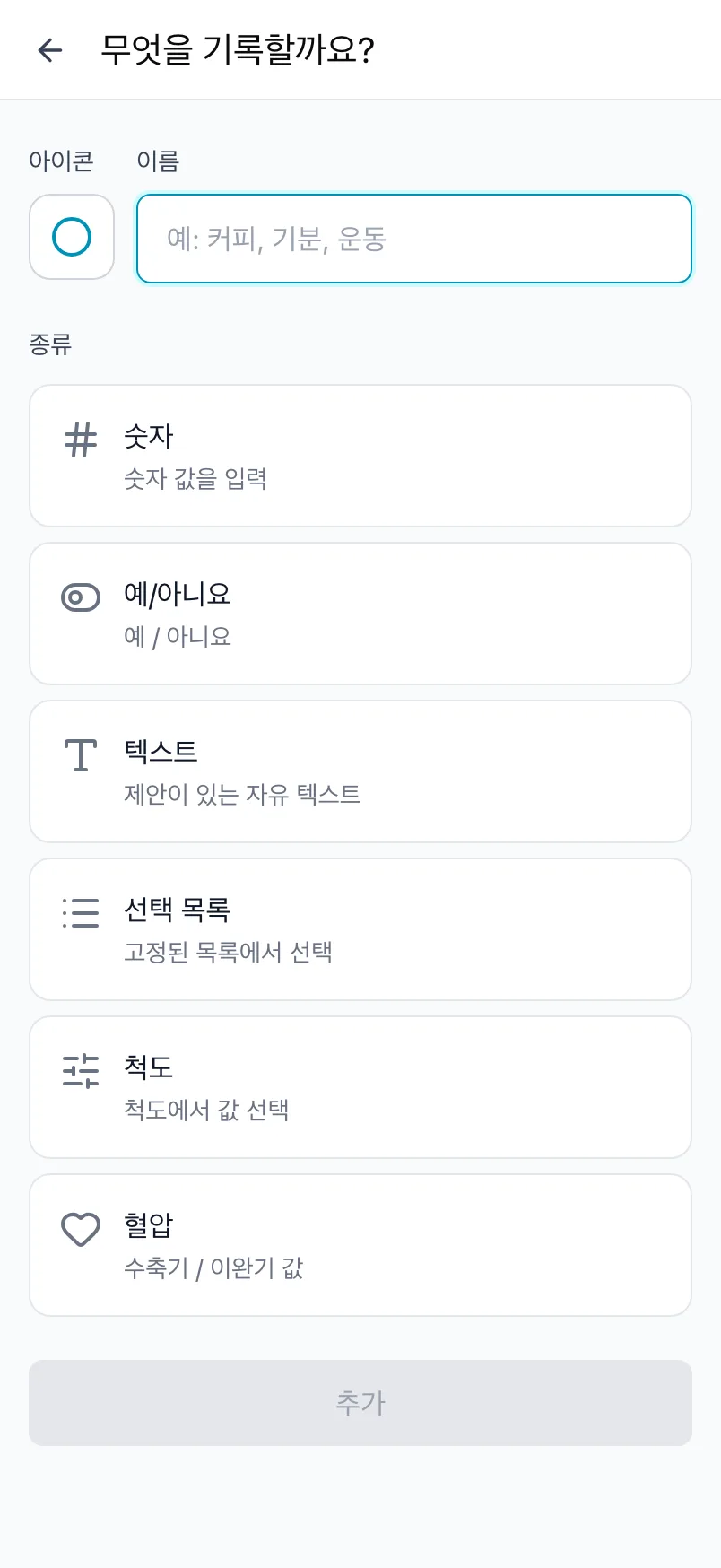
새 항목은 바로 오늘 화면에 나타납니다. 어떤 종류를 골라야 할지 모르겠다면 값의 종류에서 여섯 가지 종류를 예와 함께 설명합니다.
무료에서는 항목을 5개까지 사용할 수 있습니다. 여섯 번째를 추가하면 Loggr가 Loggr Pro로 무엇을 더 할 수 있는지 보여 줍니다. Pro에서는 제한이 없습니다.
항목 편집하기
기록하는 것 관리에서 항목을 탭하면 항목 편집이 열립니다. 이름, 아이콘, 종류의 옵션을 바꾼 뒤 변경사항 저장을 탭하세요.
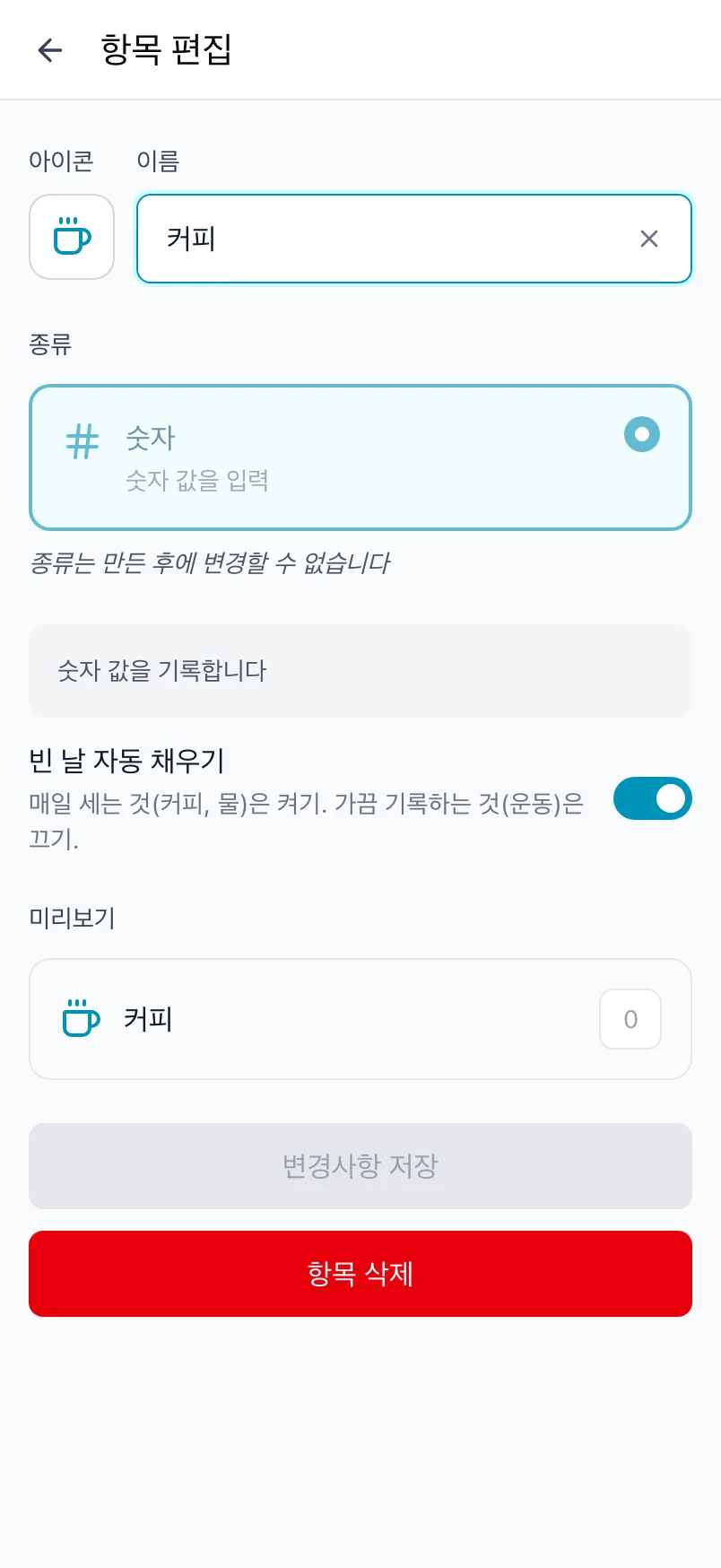
이름을 바꿔도 입력한 값은 모두 그대로 남습니다. 종류는 만든 뒤에는 바꿀 수 없습니다. 종류를 바꾸려면 새로 추가하고 기존 항목을 끄세요.
순서 바꾸기
기록하는 것 관리에서 항목을 원하는 순서로 끌어다 놓으세요. 오늘 화면은 그 순서로 보여 주고, 내보내기 파일도 그 순서로 열을 만듭니다.
항목 끄기
기록하는 것 관리의 각 항목에는 스위치가 있습니다. 항목을 끄면 오늘, 타임라인, 통계에서 사라지지만, 입력한 값은 모두 남아 있습니다. 다시 켜면 전부 돌아옵니다.
무료에서는 꺼 둔 항목도 5개에 포함됩니다.
항목 삭제하기
항목을 열고 아래쪽의 항목 삭제를 탭하세요. 항목과 지금까지 입력한 모든 값이 삭제되기 때문에 Loggr가 확인을 요청합니다. 되돌릴 수 없습니다.
데이터를 남기고 싶다면 대신 항목을 끄거나, 먼저 데이터를 내보내세요.
자주 묻는 질문
기록하는 것은 어떻게 이루어지나요?
기록하는 것은 매일 값을 하나씩 입력하는 한 가지입니다. 예를 들면 수면 시간, 커피, 두통 같은 것입니다. 항목마다 이름, 아이콘, 종류가 있습니다. 종류에 따라 값을 입력하는 방법이 정해집니다. 숫자, 척도, 예/아니요, 선택 목록, 텍스트, 혈압 중 하나입니다.
설정, 기록하는 것 관리에서 관리합니다.
새로 기록할 것은 어떻게 추가하나요?
설정, 기록하는 것 관리로 가서 + 버튼을 탭하세요.
- 아이콘을 고르세요.
- 이름을 입력하세요.
- 종류를 고르고 선택지나 척도 범위 같은 옵션을 채우세요.
- 추가를 탭하세요.
새 항목은 바로 오늘 화면에 나타납니다. 종류는 나중에 바꿀 수 없으니 신중하게 고르세요.
이름이나 종류를 바꿀 수 있나요?
이름, 아이콘, 옵션은 바꿀 수 있습니다. 설정, 기록하는 것 관리로 가서 항목을 탭하고 수정한 뒤 변경사항 저장을 탭하세요. 이름을 바꿔도 입력한 값은 모두 그대로 남습니다.
종류는 만든 뒤에는 바꿀 수 없습니다. 다른 종류가 필요하면 새로 추가하고 기존 항목을 끄거나 삭제하세요.
순서는 어떻게 바꾸나요?
설정, 기록하는 것 관리로 가서 항목을 원하는 순서로 끌어다 놓으세요. 오늘 화면도 같은 순서를 쓰고, 내보내기 파일의 열 순서도 같습니다.
항목을 끄는 것과 삭제하는 것은 무엇이 다른가요?
기록하는 것 관리에서 스위치로 항목을 끄면 오늘, 타임라인, 통계에서 숨겨집니다. 입력한 값은 모두 남아 있고, 다시 켜면 전부 돌아옵니다.
항목을 삭제하면 그 항목과 지금까지 입력한 모든 값이 영구적으로 지워집니다. 되돌릴 수 없기 때문에 Loggr가 먼저 확인을 요청합니다.
무료로 몇 가지까지 기록할 수 있나요?
무료에서는 항목을 5개까지 사용할 수 있습니다. 여섯 번째를 추가하거나 켜려고 하면 Loggr Pro로 무엇을 더 할 수 있는지 보여 줍니다. Pro에서는 원하는 만큼 기록할 수 있습니다.
무료에서는 꺼 둔 항목도 5개에 포함되므로, 더 이상 필요 없는 항목은 삭제하세요.