
Takip ettiklerinizi kurun
Takip ettikleriniz, her gün kaydettiğiniz şeylerdir. Onları Ayarlar, Takip ettiklerinizi yönetin altında ekler, düzenler ve sıralarsınız.
Güncellendi

Yeni bir şey takip edin
- Ayarlar bölümüne gidin ve Takip ettiklerinizi yönetin seçeneğine dokunun.
- Sağ alttaki + düğmesine dokunun.
- Neyi takip etmek istersiniz? ekranında bir Simge seçin ve Ad yazın.
- Bir Tür seçin ve bir listenin kategorileri veya bir ölçeğin aralığı gibi seçeneklerini belirleyin.
- Takibe başla düğmesine dokunun.
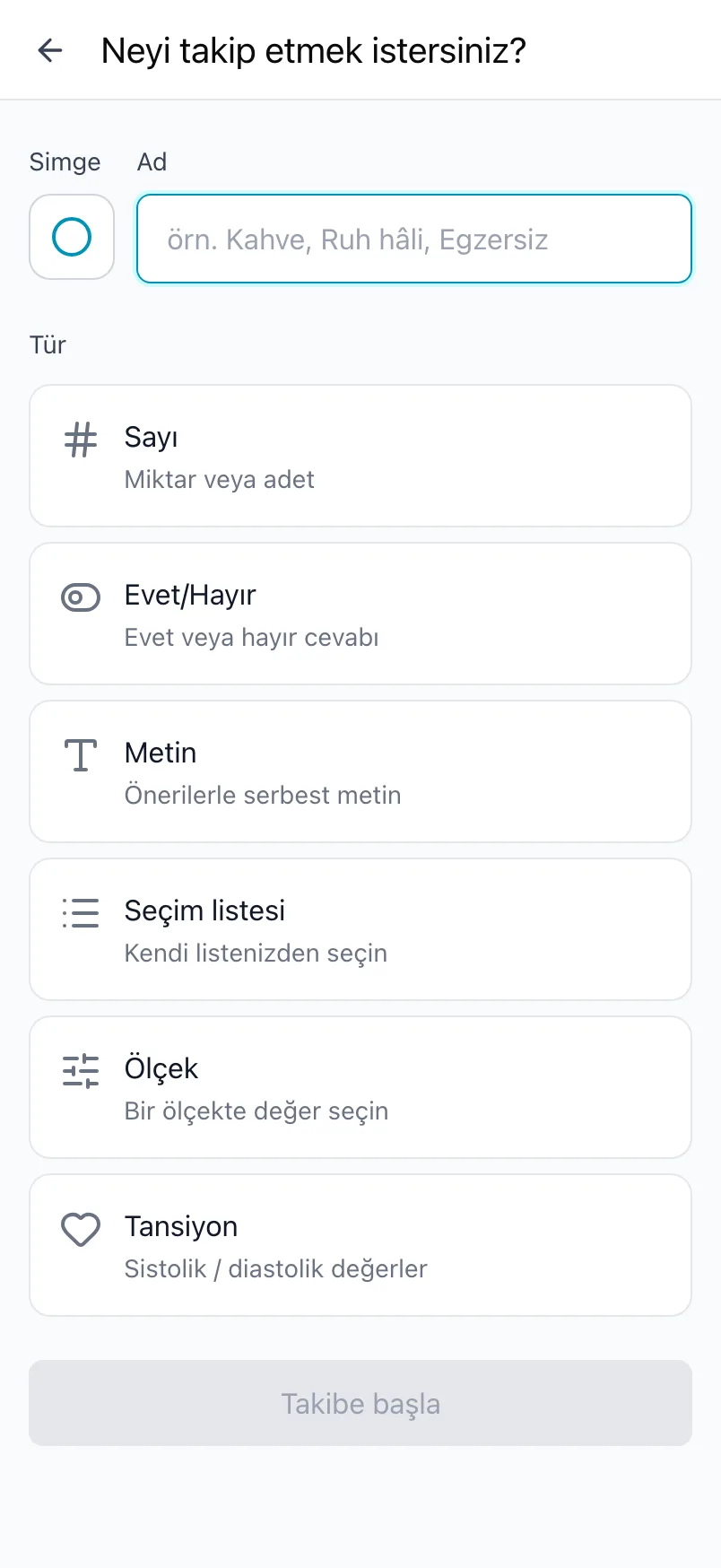
Yeni öğe hemen Bugün ekranında görünür. Hangi türü seçeceğinizden emin değil misiniz? Değer türleri altısını da örneklerle açıklıyor.
Ücretsiz planda en fazla 5 öğe takip edebilirsiniz. Altıncıyı eklediğinizde Loggr, Loggr Pro ile nelerin geldiğini gösterir; Pro ile sınır yoktur.
Bir öğeyi düzenleyin
Öğeyi düzenle ekranını açmak için Takip ettikleriniz içinde bir öğeye dokunun. Adı, simgeyi ve türün seçeneklerini değiştirebilir, ardından Değişiklikleri kaydet düğmesine dokunabilirsiniz.
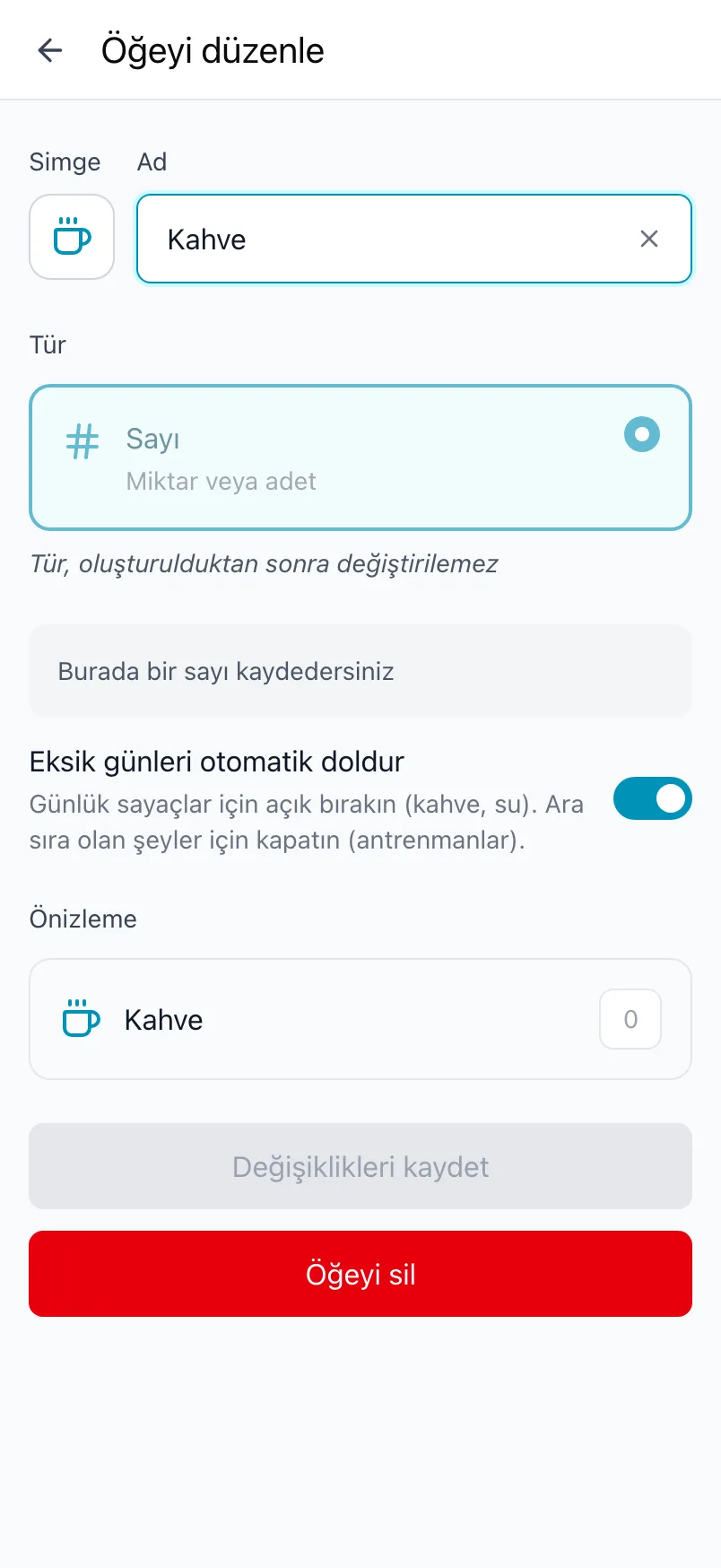
Kaydettiğiniz tüm değerler, adını değiştirdikten sonra da kalır. Öğe oluşturulduktan sonra Tür değiştirilemez. Türü değiştirmek için aynı şeyi başka bir türle yeniden takip etmeye başlayın ve eskisini kapatın.
Sırayı değiştirin
Takip ettikleriniz içinde öğeleri istediğiniz sıraya sürükleyin. Bugün ekranı onları bu sırayla gösterir, dışa aktarma da sütunları için bu sırayı kullanır.
Bir öğeyi kapatın
Takip ettikleriniz içindeki her öğenin bir anahtarı vardır. Kapatılan bir öğe Bugün, Zaman çizelgesi ve İstatistikler'den kaybolur, ama onun için kaydettiğiniz tüm değerler saklanır. Yeniden açtığınızda hepsi geri gelir.
Ücretsiz planda kapatılan öğeler de 5'e dahildir.
Bir öğeyi silin
Öğeyi açın ve en alttaki Öğeyi sil düğmesine dokunun. Bu işlem öğeyi ve onun için kaydettiğiniz tüm değerleri sildiği için Loggr onay ister. Bu geri alınamaz.
Geçmişi saklamak mı istiyorsunuz? Bunun yerine öğeyi kapatın ya da önce verilerinizi dışa aktarın.
Sıkça sorulan sorular
Öğe nedir?
Öğe, takip ettiğiniz ve her gün kaydettiğiniz tek bir şeydir, örneğin Uyku saatleri, Kahve veya Baş ağrısı. Her öğenin bir adı, bir simgesi ve bir türü vardır. Tür, değeri nasıl kaydedeceğinizi belirler: artırdığınız bir sayı, evet veya hayır, bir kaydırıcı, bir listeden seçim, serbest metin ya da tansiyon.
Takip ettiklerinizi Ayarlar, Takip ettiklerinizi yönetin altında yönetirsiniz.
Yeni bir şeyi nasıl takip etmeye başlarım?
Ayarlar, Takip ettiklerinizi yönetin bölümüne gidin ve + düğmesine dokunun. Neyi takip etmek istersiniz? ekranı açılır.
- Bir Simge seçin.
- Ad yazın.
- Tür seçin ve kategoriler veya ölçek aralığı gibi seçeneklerini belirleyin.
- Takibe başla'ya dokunun.
Yeni öğe hemen Bugün ekranında görünür. Tür daha sonra değiştirilemez, bu yüzden dikkatle seçin.
Bir öğenin adını veya türünü değiştirebilir miyim?
Bir öğenin adını, simgesini ve seçeneklerini değiştirebilirsiniz. Ayarlar, Takip ettiklerinizi yönetin bölümüne gidin, öğeye dokunun, Öğeyi düzenle ekranında değişikliği yapın ve Değişiklikleri kaydet'e dokunun. Kaydettiğiniz tüm değerler, yeni bir addan sonra da kalır.
Öğe oluşturulduktan sonra türü değiştirilemez. Türü değiştirmek için aynı şeyi başka bir türle yeniden takip etmeye başlayın ve eskisini kapatın ya da silin.
Takip ettiklerimin sırasını nasıl değiştiririm?
Ayarlar, Takip ettiklerinizi yönetin bölümüne gidin ve öğeleri istediğiniz sıraya sürükleyin. Bugün ekranı aynı sırayı kullanır, dışa aktarmanın sütunları da öyle.
Bir öğeyi kapatmakla silmek arasındaki fark nedir?
Takip ettikleriniz ekranındaki anahtarıyla bir öğeyi kapatmak, onu Bugün, Zaman çizelgesi ve İstatistikler'den gizler. Kaydettiğiniz tüm değerler saklanır ve öğeyi yeniden açtığınızda hepsi geri gelir.
Öğeyi sil ise öğeyi ve onun için kaydettiğiniz tüm değerleri kalıcı olarak siler. Bu geri alınamadığı için Loggr önce onay ister.
Ücretsiz olarak kaç şey takip edebilirim?
Ücretsiz planda en fazla 5 öğe takip edebilirsiniz. Altıncı bir öğe eklediğinizde veya altıncısını açtığınızda Loggr, Loggr Pro'nun neler kattığını gösterir. Pro ile sınırsız öğe takip edebilirsiniz.
Ücretsiz planda kapattığınız öğeler de 5'e dahildir, bu yüzden artık ihtiyacınız olmayan öğeleri silin.